На главный экран

Справка

Инструкции по сервису

Выберите нужный подсервис. Доступные инструкции открываются по клику.

Работа с интернет-заказами

1

Начало работы

Нажмите на блок продавца в верхней панели, выберите «Отсканировать бейдж» и отсканируйте штрихкод сотрудника. После успешного входа сервис покажет имя продавца и состояние смены.

2

Список и статусы заказов

В карточке видны номер и источник заказа, способ получения («Самовывоз» или «Доставка»), статус, количество позиций, сумма, срок сборки и комментарий. Действия доступны сразу на мини-карточке; нажмите саму карточку, чтобы открыть её полную версию, или номер заказа, чтобы посмотреть состав.
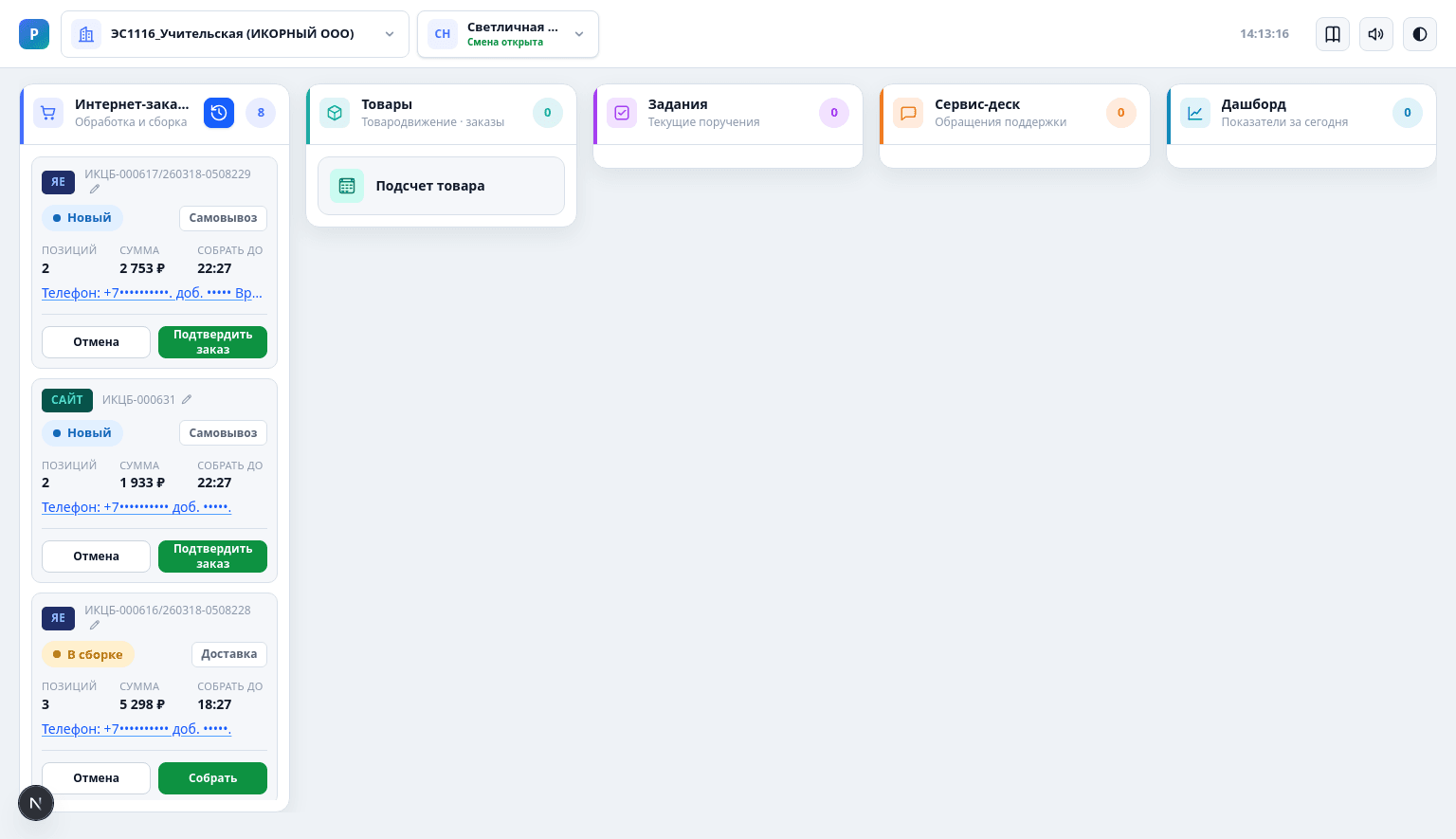
Главный экран: мини-карточки заказов с доступными действиями для каждого статуса.
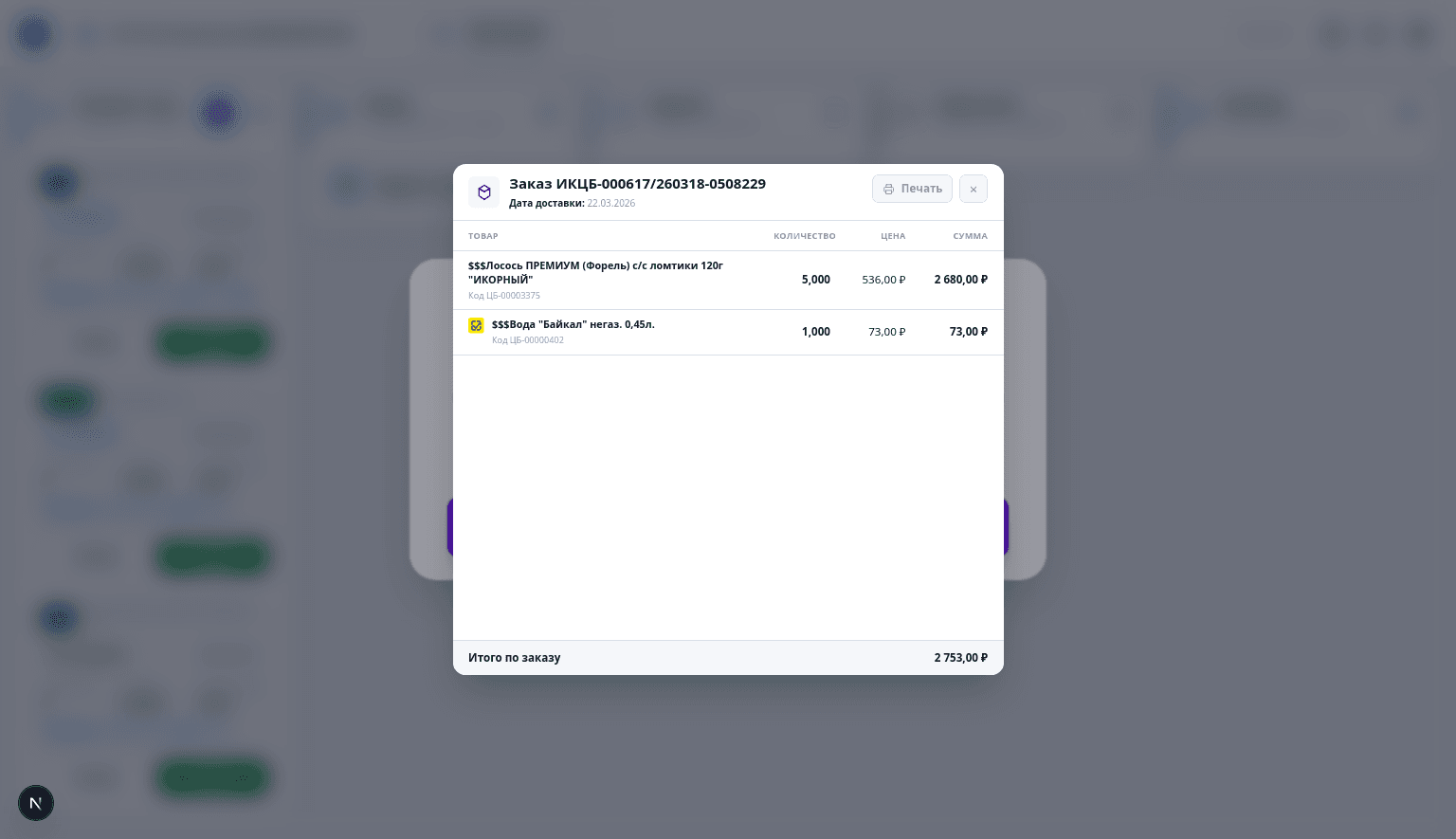
Просмотр заказа. Форма, открытая по номеру заказа, предназначена только для просмотра состава: отменять строки в ней нельзя. Кнопка «Печать» доступна в этой форме для заказа в любом статусе.
Форма просмотра заказа: состав нельзя изменить, заказ можно напечатать независимо от его статуса.
3

Кнопки заказа

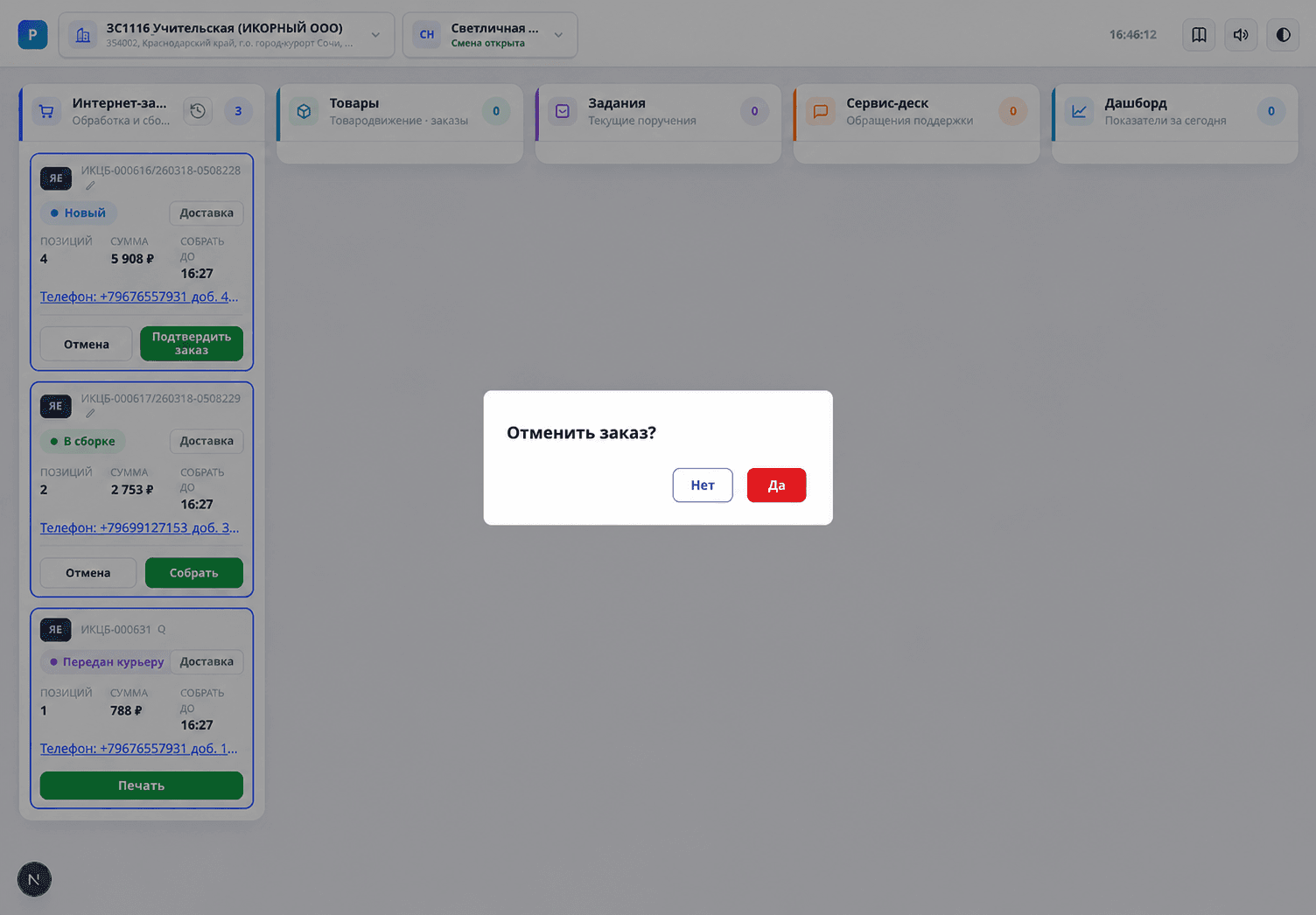
  • «Отмена» — отменяет весь заказ после дополнительного подтверждения.
  • «Подтвердить заказ» — обязательно открывает форму проверки состава. В ней можно отменить отдельные строки, после чего подтвердить заказ.
  • «Собрать» — открывает контроль товаров для подтверждённого заказа.
  • «Выдать» — передаёт готовый заказ курьеру.
  • «Печать» — находится в форме просмотра заказа и доступна в любом статусе.
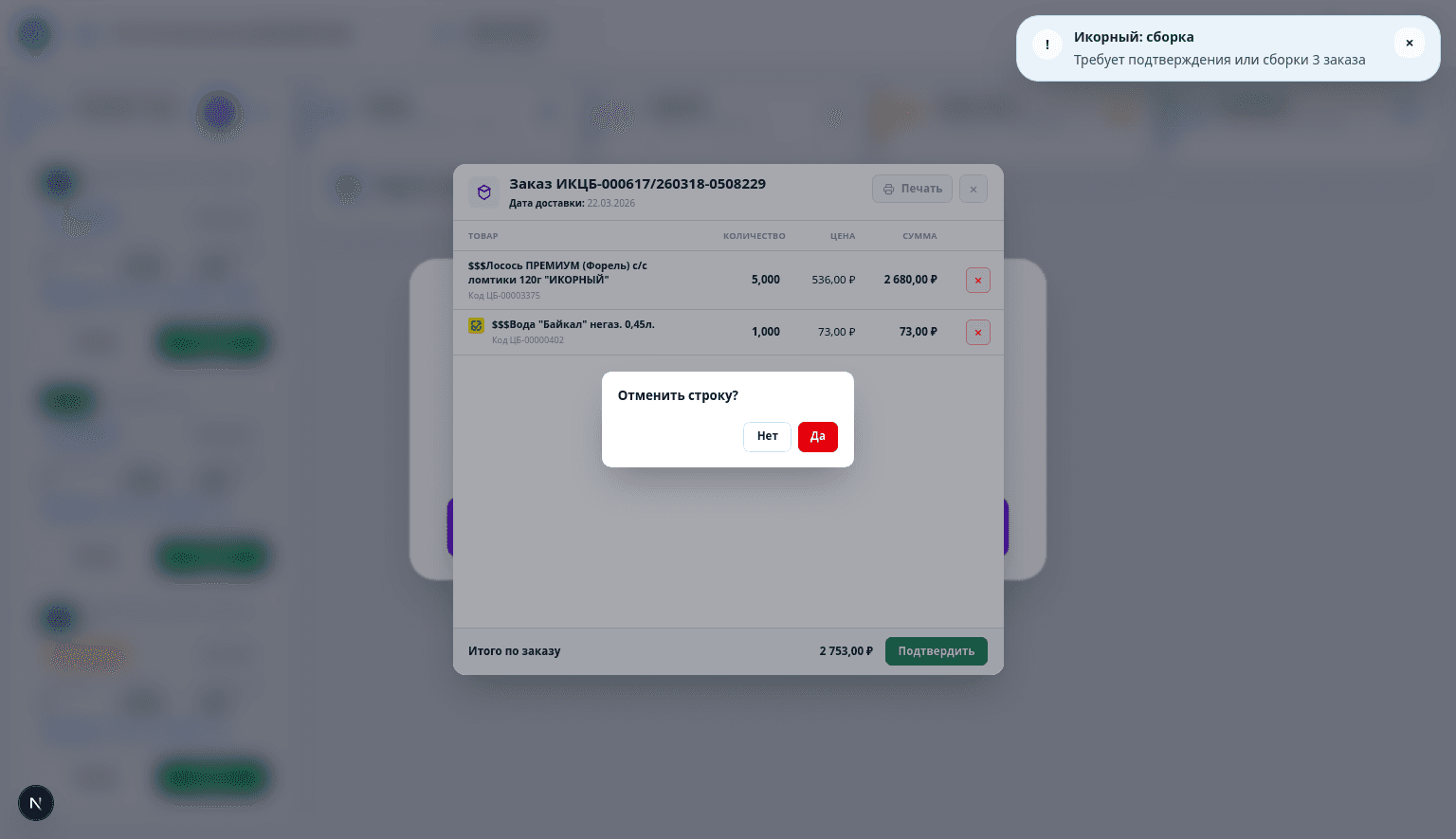
Отмена строк при подтверждении. Нажмите красную кнопку «×» у ненужной строки и подтвердите отмену кнопкой «Да». Строка будет только помечена на отмену. Изменения применятся после нажатия «Подтвердить» внизу формы вместе с подтверждением заказа. Последнюю активную строку отменить нельзя.
Форма подтверждения заказа: строку можно пометить на отмену перед окончательным подтверждением.
Подтверждение полной отмены заказа защищает от случайного действия.
4

Контроль товаров

Нажмите «Собрать». Сканируйте штрихкод каждого товара или введите его в поле и нажмите «Найти». В таблице «План» — заказанное количество, «Факт» — уже собранное.
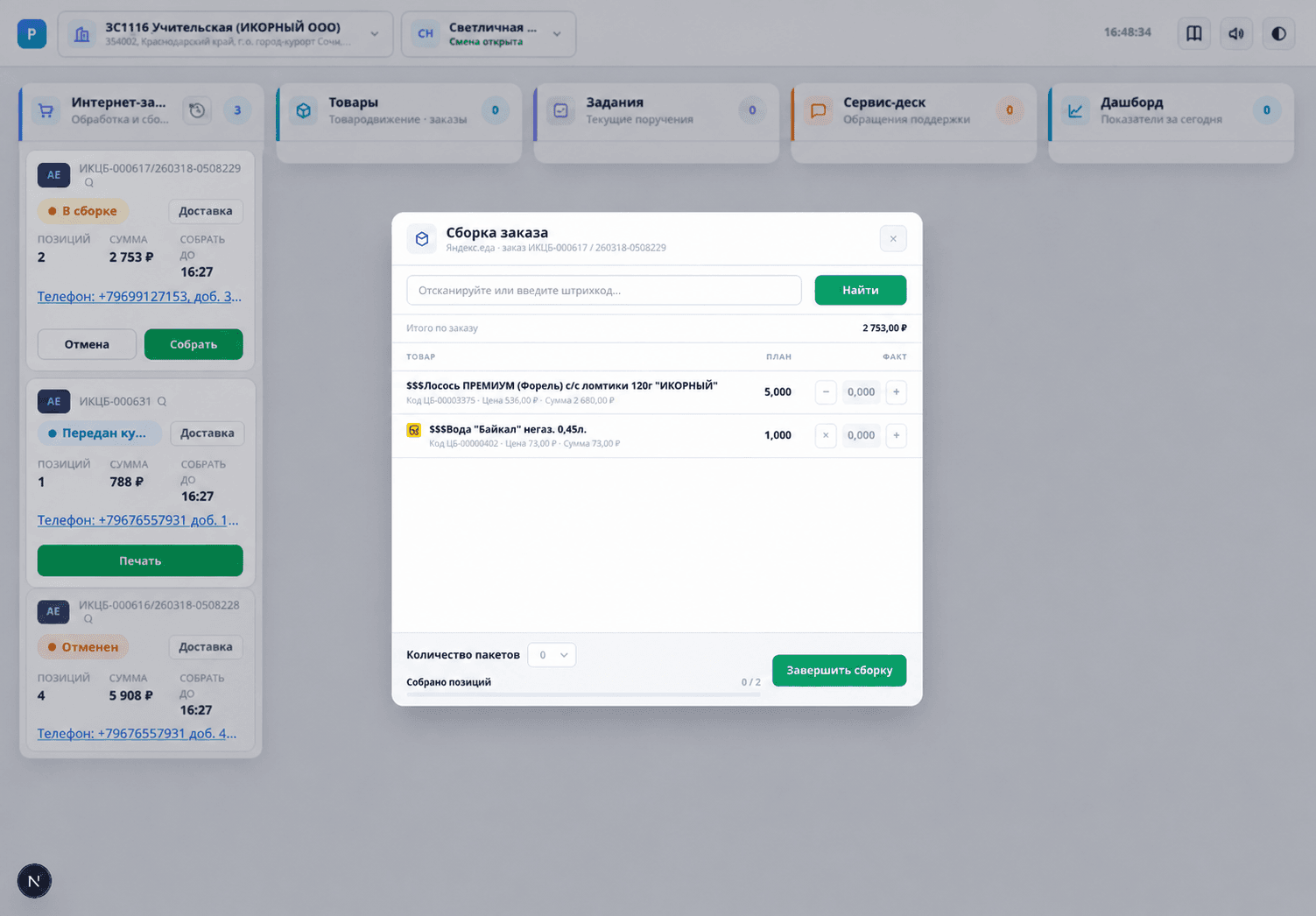
Окно контроля: поиск по штрихкоду, план и факт по каждой строке, выбор количества пакетов.
  • «−» уменьшает фактическое количество обычного товара. «+» добавляет одну штуку; для весовых и маркируемых товаров эта кнопка отключена.
  • «×» очищает просканированные марки маркируемого товара после подтверждения.
  • Для штучного товара превышение заказанного количества невозможно.
  • Для весового товара маркетплейса действует допустимое отклонение ±20%. Весовая строка в этом диапазоне учитывается счётчиком собранных позиций. Для весового товара в заказе с сайта ограничение на сканирование не применяется.
  • Маркируемый товар помечен специальной жёлтой иконкой. Он добавляется сканированием марки; повторно использовать одну марку нельзя.

Специальная жёлтая иконка маркируемого товара в строке контроля.
Жёлтая иконка слева от названия отмечает маркируемый товар.
Если собрать часть позиций и закрыть форму контроля, введённый факт, отсканированные марки и количество пакетов сохранятся. При следующем открытии контроля этого заказа работа восстановится с того же места.
5

Завершение сборки

Перед завершением сборки обязательно выберите количество пакетов от 1 до 9. Поле нельзя редактировать вручную. Без выбранного количества сервис не завершит контроль. Затем проверьте счётчик собранных позиций и нажмите «Завершить сборку».
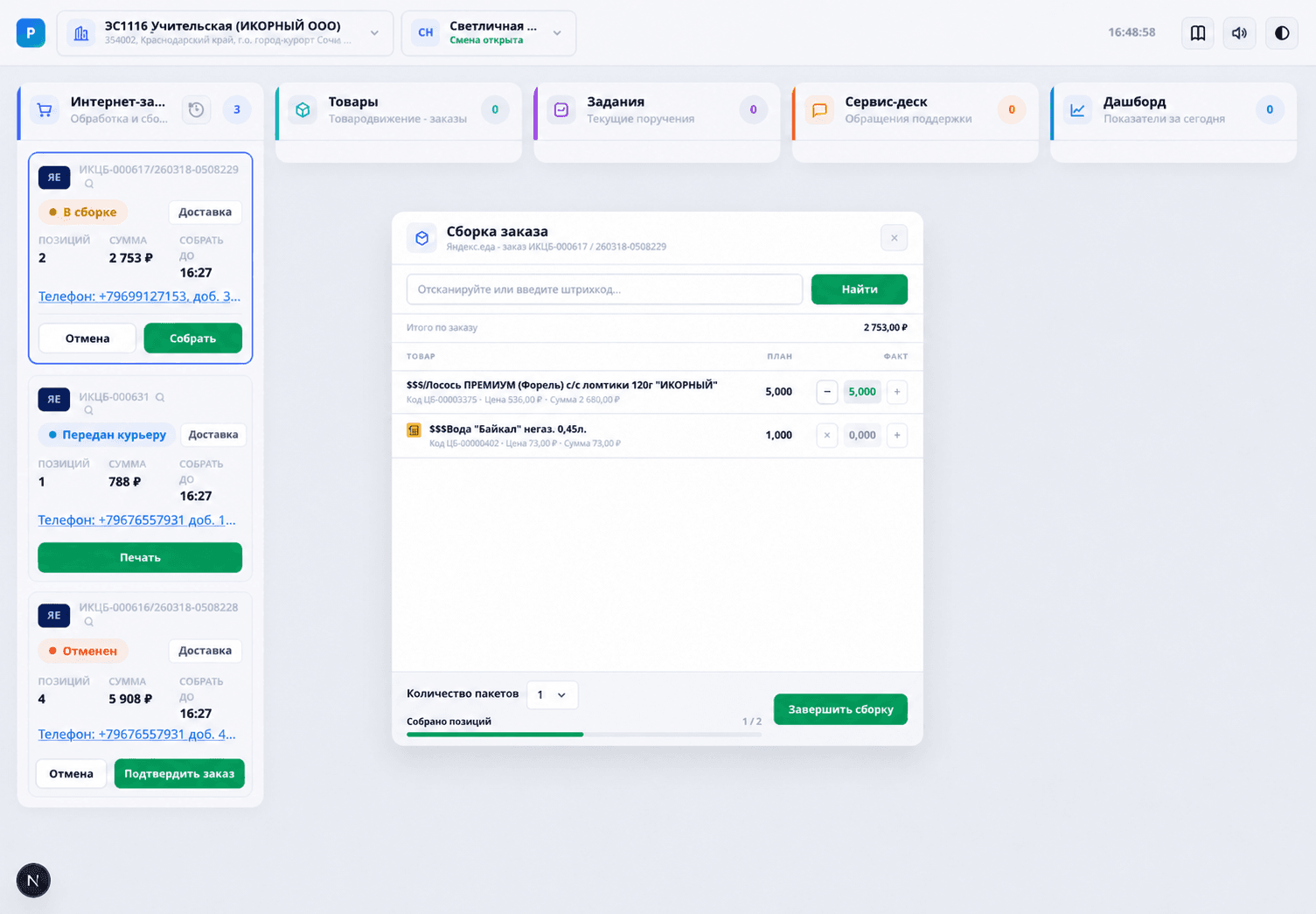
Пример частичного контроля: одна строка собрана, вторая оставлена с нулевым фактом.
Важно: если строку полностью пропустить и оставить факт равным нулю, после завершения контроля эта строка будет отменена в 1С. Перед завершением ещё раз сверьте все позиции.
6

Выдача и печать

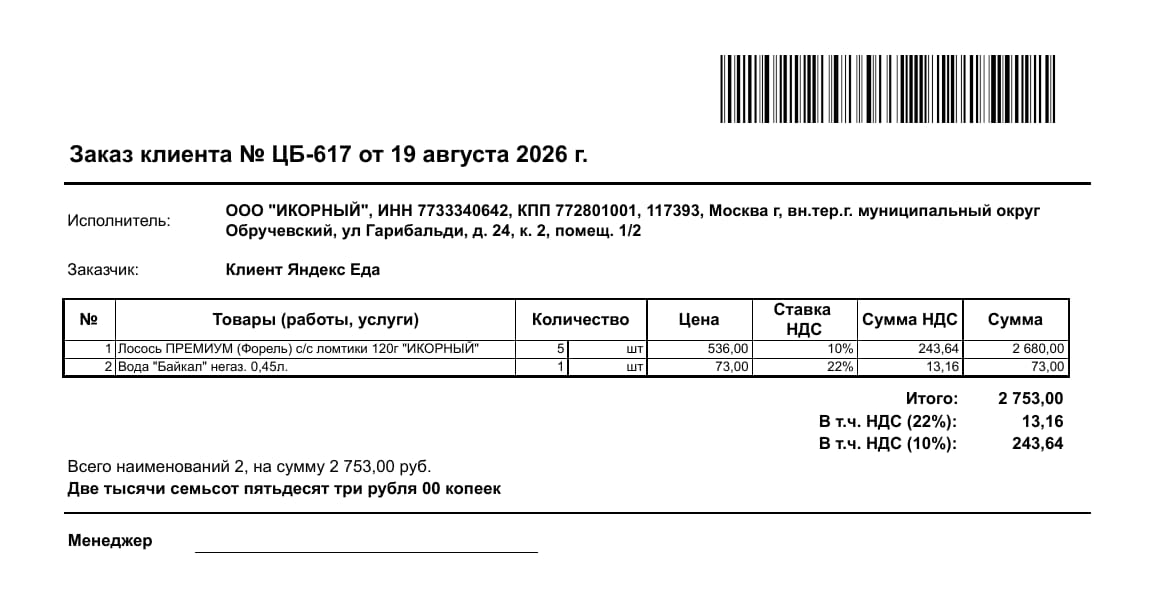
После успешной сборки нажмите «Выдать» при передаче заказа курьеру. Заказ получит статус «Передан курьеру». В карточке выданного заказа кнопки печати нет. Если документ понадобится, откройте заказ по его номеру и нажмите «Печать» в форме просмотра.
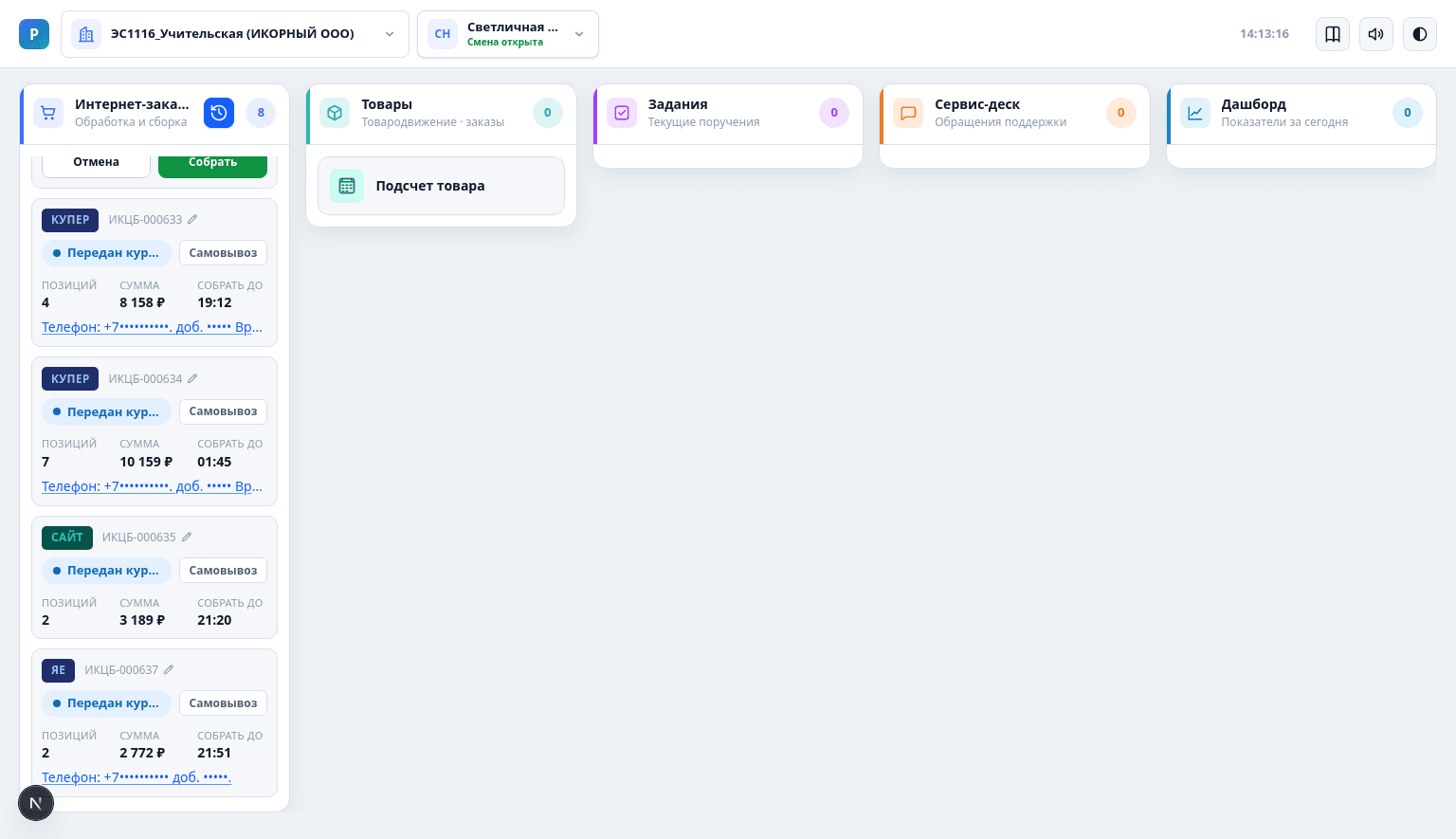
Выданные заказы со статусом «Передан курьеру»: кнопка печати в карточках отсутствует.
Печатная форма заказа: документ можно сохранить или отправить на принтер из окна просмотра.